
 Vyskúšajte Microsoft Ads a náš nástroj zdarma
  do 2026!



Ako sme už viackrát avizovali ešte koncom minulého roka, sme aktualizovali fakturačný systém (billing) v BlueWinston. V dôsledku tejto zmeny je preto potrebné si nanovo nastaviť platobnú metódu priamo vo svojom účte, aby všetko fungovalo bez problémov a platby prebehli hladko.
O tom, ako si nastaviť platbu prostredníctvom KARTY, sme už pripravili podrobný návod, ktorý si môžete pozrieť TU.
V tomto článku sa však pozrieme na to, ako postupovať v prípade, že ako spôsob platby chcete zvoliť BANKOVÝ PREVOD.
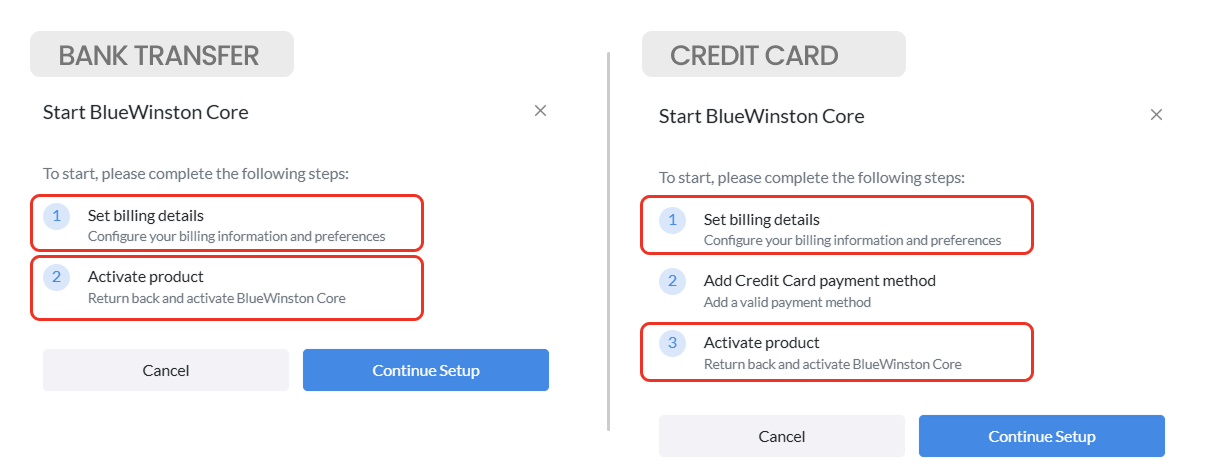
Postup nastavenia fakturačných údajov je u oboch metód veľmi podobný a v podstate identický až po krok č. 5, kedy si uložíte všetky základné fakturačné údaje. To znamená, že bez ohľadu na to, či chcete platiť kartou alebo bankovým prevodom, prvých päť krokov robíte úplne rovnako, a teda:
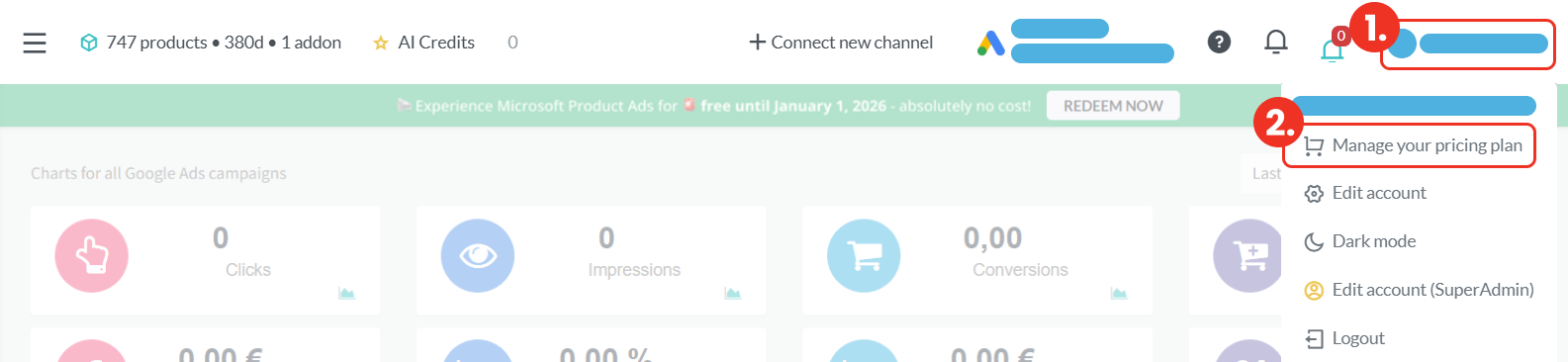
Po prihlásení do aplikácie BlueWinston je potrebné prejsť do sekcie fakturácie. Urobíte tak, že v pravom hornom rohu kliknete na váš účet (krok 1) a následne zvolíte možnosť „Manage your pricing plan“ (krok 2).
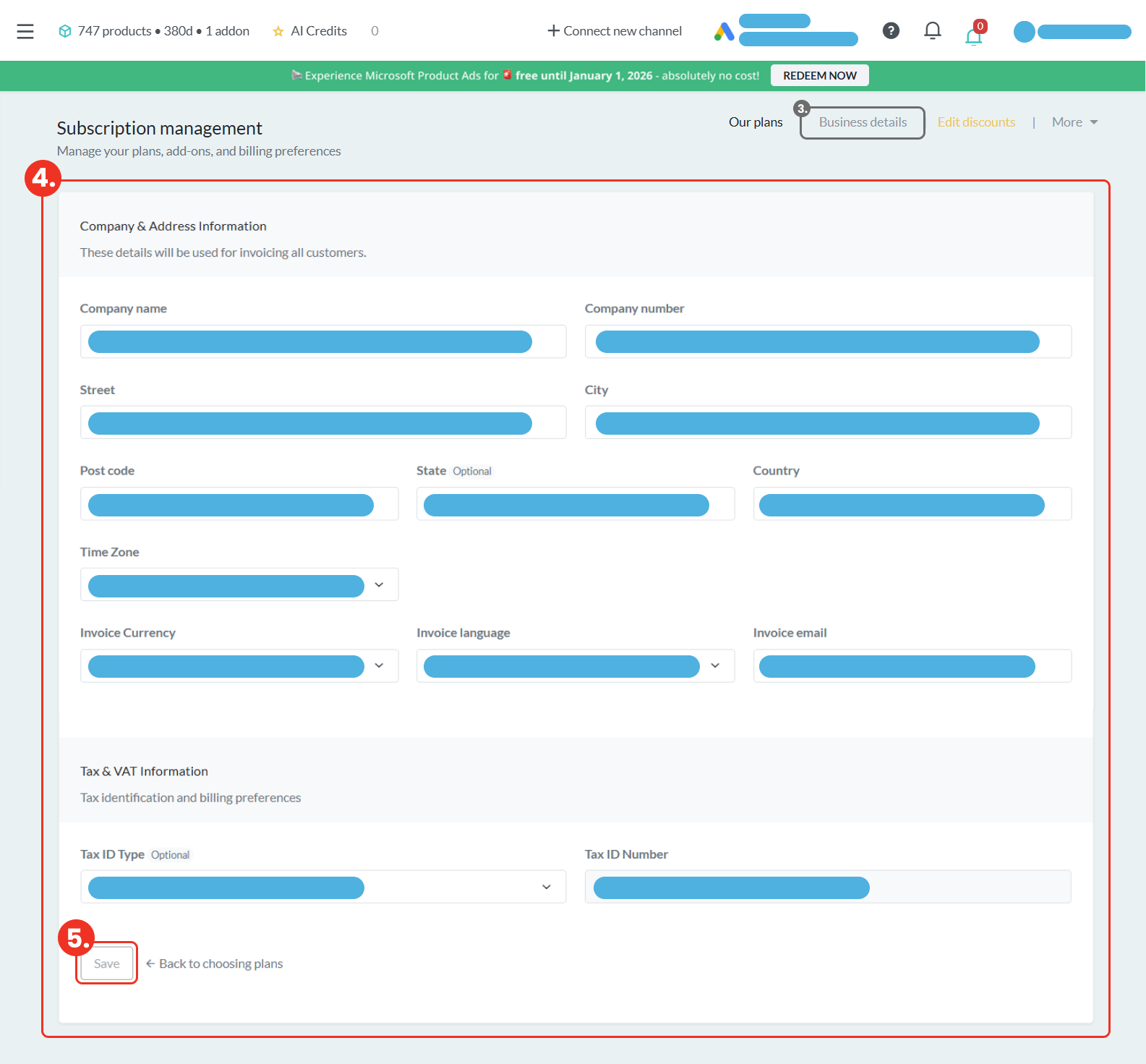
Po kliknutí sa dostanete do sekcie Subscription management, kde v pravej hornej časti vyberiete možnosť „Business details“ (krok 3).

Tá vás presmeruje do sekcie Company & Address Information, v ktorej doplníte všetky potrebné údaje (krok 4). Po ich vyplnení je potrebné údaje uložiť kliknutím na tlačidlo „Save“ (krok 5).
Od tohto momentu sa postup rozlišuje podľa zvolenej platobnej metódy. A teda pokračujeme v nastavení pre možnosť platby BANKOVÝM PREVODOM.
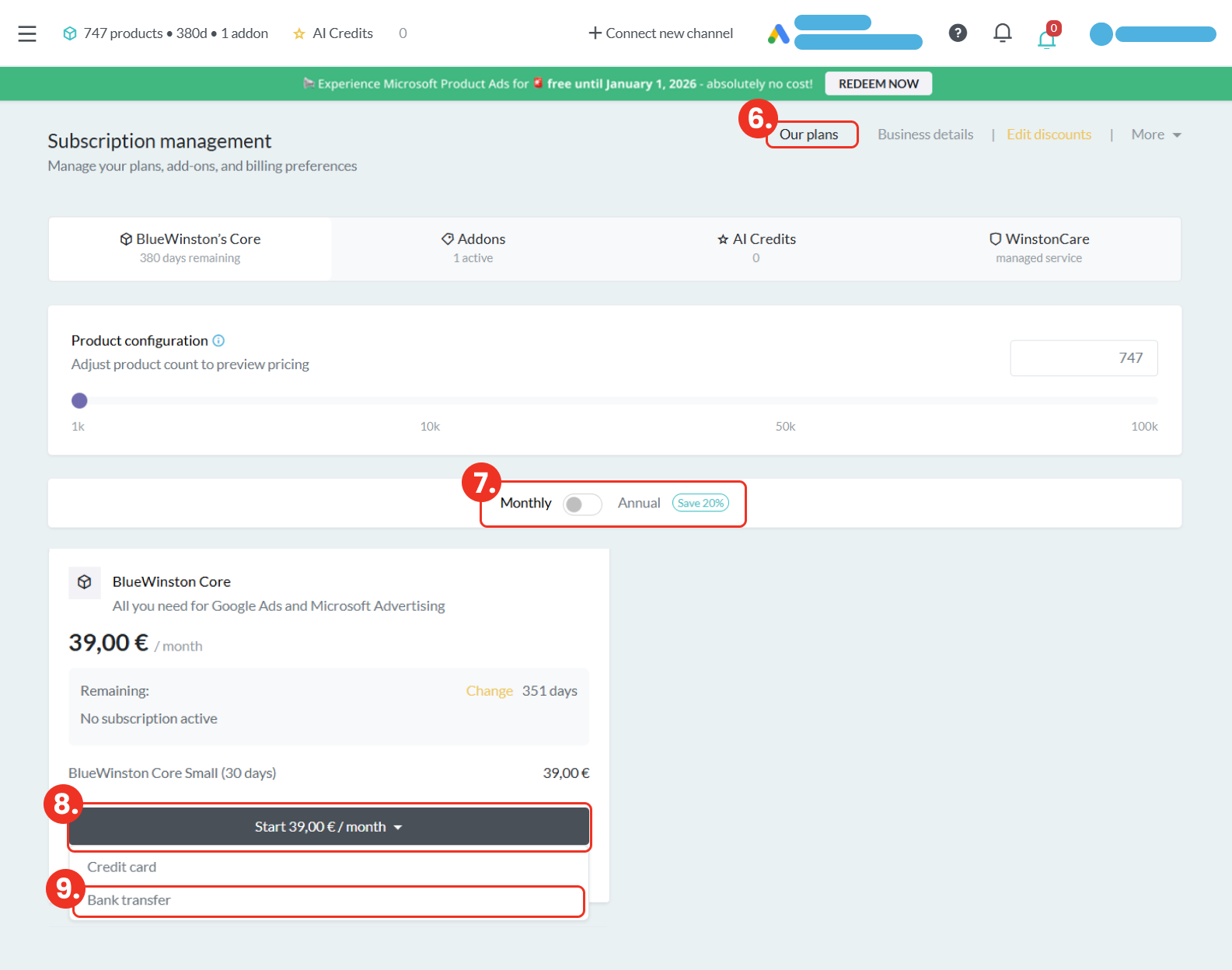
Prejdete tak do sekcie „Our plans“ (krok 6), v ktorej si zvolíte jednu z možností platby – mesačnú alebo ročnú (krok 7). Po výbere preferovaného plánu prejdete nižšie a kliknete na tlačidlo „Start“ (krok 8). V ňom zvolíte možnosť bankového prevodu – “Bank transfer” (krok 9).
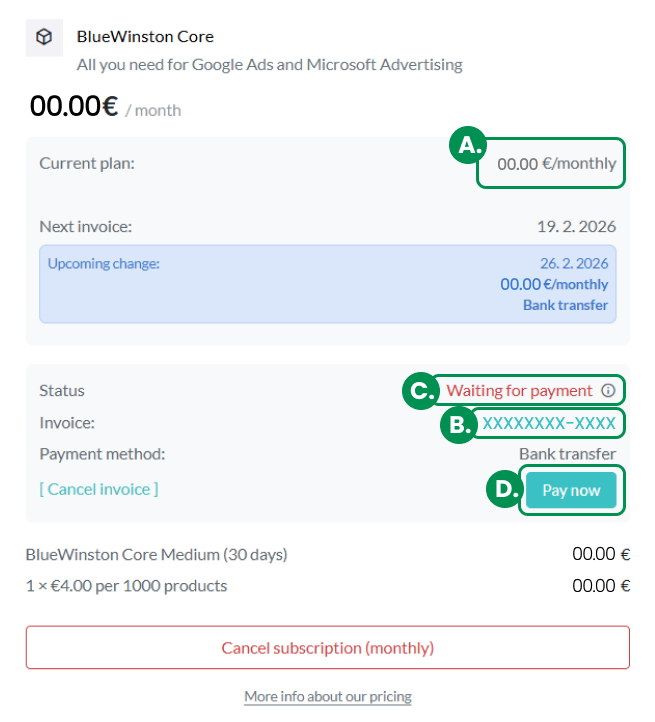
Zvolením tejto metódy vám BlueWinston vygeneruje faktúru s presnou sumou, ktorú je potrebné zaplatiť (bod A.). K faktúre je priradený “Invoice” – kód faktúry (variabilný symbol) (bod B.), ktorý identifikuje vašu platbu a umožňuje jej správne spárovanie.
Na zaplatenie máte 7 dní od prijatia faktúry a aktuálny status platby (bod C.) môžete sledovať priamo vo svojom účte v BlueWinston. Pri realizovaní platby je následne potrebné kliknúť na tlačidlo “PAY NOW” (bod D.), prostredníctvom ktorého faktúru uhradíte online – bez ohľadu na to, či sa rozhodnete zaplatiť okamžite alebo neskôr v rámci splatnosti.
A HOTOVO!
*Ak ste si zvolili mesačný plán (mesačnú platbu), nezabudnite, že faktúru je potrebné uhrádzať každý mesiac v rámci jej splatnosti.
Po absolvovaní týchto krokov budete mať všetky potrebné údaje správne nastavené a BlueWinston vám bude fungovať bez komplikácií aj naďalej.
Nezabudnite, že ak máte viacero účtov, je potrebné vykonať tieto zmeny samostatne v každom z nich.
V prípade, že by ste mali otázky alebo by sa pri nastavovaní vyskytol akýkoľvek problém, neváhajte nás kontaktovať na e-mailovej adrese contactus@bluewinston.com. Radi vám pomôžeme.

