
 Vyskúšajte Microsoft Ads a náš nástroj zdarma
  do 2026!


- Ako vytvoriť produktové kampane (vyskúšajte produktové textové reklamy)
- Ako vytvoriť Produktové DSA kampane (vyskúšajte dynamické reklamy na produkty)
- Ako vytvoriť Produktovo-skupinové kampane (vyskúšajte reklamy na skupiny produktov)
- Ako vytvoriť Produktové non-brand kampane
- Ako vytvoriť Inteligentné Google Nákupy (vyskúšajte Inteligentné Google Nákupy)
- Názov kampane a zdrojový súbor (XML feed)
- Priradenie značiek a filtrov
- Lokácia
- Tvorba kľúčových slov skracovaním
- Vstupné stránky, URL builder
- Tvorba reklám, rozšírenie reklám (Sitelinks, Callouts)
- Nastavenie kampane (bidding, maxCPA, maxCPC)
- Automatizované skripty
1. Názov kampane a zdrojový súbor
Odporúčame pre názov produktovej kampane použiť: BW (Skupina) – „názov vašej kampane“. V Blue Winston môže byť použitý klasický XML feed, ktorý používate pre cenové porovnanie alebo pre Google. Uistite sa, že váš feed obsahuje aspoň názov produktu, URL, cenu, výrobcu a kategóriu každého produktu.
2. Mapovanie tagov a nastavenie filtrov
V tomto kroku si môžete vybrať aké tagy z vášho XML feedu použijete v Blue Winston. Náhľad tagov si môžete pozrieť zakliknutím modrého tlačidla vpravo.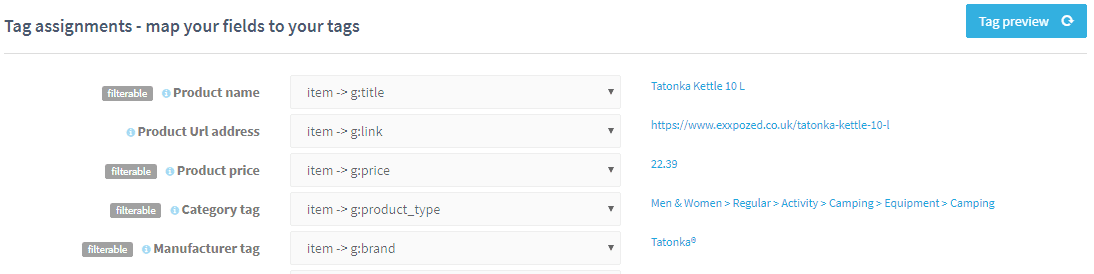 Filtrovať môžete podľa kategórií, výrobcov, ceny. Ak na ľavej strane nie je nič vybraté, budú použité všetky položky z pravej strany.
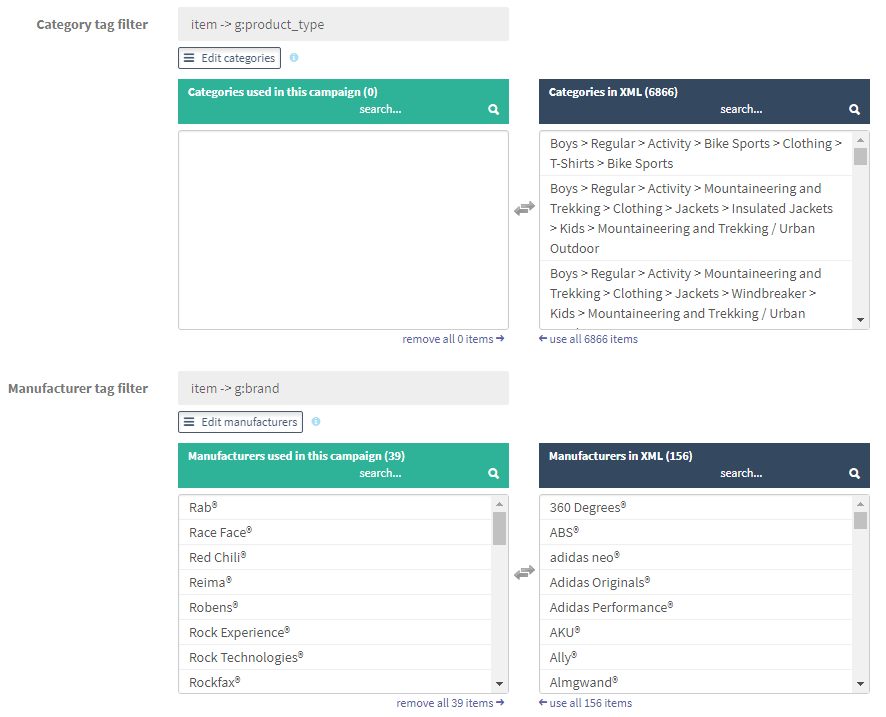 Napísaním akýchkoľvek slov do „Zakázané slová v názvoch produktov“ budú produkty obsahujúce dané slová z kampane vylúčené.
Napísaním akýchkoľvek slov do „Slová, ktoré musia byť v názve produktov“ budú použité iba slová s obsahom zadaných slov.
Napísaním akýchkoľvek slov do „Zakázané slová v názvoch produktov“ budú produkty obsahujúce dané slová z kampane vylúčené.
Napísaním akýchkoľvek slov do „Slová, ktoré musia byť v názve produktov“ budú použité iba slová s obsahom zadaných slov.
3. Lokácia
Vyberte lokáciu a jazyky pre vašu kampaň.4. Kľúčové slová
V Blue Wiston môžete tvoriť kľúčové slová skracovaním názvov produktov (svetovo unikátna metóda ako získať perfektné long-tail kľúčové slová), takto pracuje: Použite Skrátiť +1 podľa výrobcu (značky). Môžete použiť aj predložky alebo vymazať niektoré slová.
PPC špecialisti používajú skracovaciu metódu pre väčšinu Blue Winston produktovo-skupinových kampaní, s exaktným typom zhody kľúčových slov.
Použite Skrátiť +1 podľa výrobcu (značky). Môžete použiť aj predložky alebo vymazať niektoré slová.
PPC špecialisti používajú skracovaciu metódu pre väčšinu Blue Winston produktovo-skupinových kampaní, s exaktným typom zhody kľúčových slov.
5. Úvodné stránky, URL builder
Existuje veľmi jednoduchý spôsob ako vytvoriť perfektné a špecifické úvodné stránky pre všetky skrátené kľúčové slová v produktovo-skupinových kampaniach.
Použite váš link výsledkov vyhľadávania, pridajte vyhľadávací dopyt a zvoľte „Skrátené názvy produktov“ na pravej strane. Môžete tiež skontrolovať vašu úvodnú stránku pomocou kliknutia na ikonu v modrom na pravej strane. V rozlišných e-shopoch sú použité rozličné typy vyhľadávacích dopytov , ale princíp je stále ten istý.
Ako získať správny link výsledkov z vášho e-shopu?
A) choďte na váš e-shop
B) skúste vyhľadať niečo, o čom viete, že na e-shope je
C) napríklad máte e-shop s notebookmi, tak vyhľadáte „macbook“
D) link výsledku vyhľadávania by ma vyzerať takto: „http://www.youreshop.com/?q=macbook“
E) vráťte sa do Blue Winstonovej „url pre produkty“ časti a pod URL šablónu vložte tento link
F) vymažte vyhľadané slovo/ frázu „macbook“
G) vložte atribút vyhľadávania z vášho linku výsledkov vyhľadávania, po ktorom budú nasledovať všetky skrátené slová/ frázy „?q=“
H) na pravej strane vyberte možnosť „Skrátený názov produktu“
I) hotovo!
6. Tvorba reklám, rozšírenie reklám
Môžete si vytvoriť vzor reklám, ktorý budete používať pre vaše produkty. k to bude potrebné, môžete predĺžiť Nadpis 1 alebo vymazať Nadpisy/ Popisy. Dôležité je pokryť všetky produkty (100%)- viete vytvoriť tiež alternatívne vzory reklám. V produktovo-skupinových kampaniach sú dve nové označenia vytvorené Blue Winstonom- „Skrátené produkty“ (skrátený názov produktu použiteľný pre viac produktov) a „Cena z“ (najnižšia cena zo všetkých produktov v kategórií). Google odporúča používať najmenej 3 vzory reklám. Následne môžete pridať rozšírenia reklamy (Sitelinks, Callouts) – použiť môžete vytvorené z vášho Googe Ads účtu alebo vytvoríte úplne nové. Na ľavo môžete vidieť už vytvorené rozšírenia reklamy z Google Ads, na pravo zase rozšírenie reklamy pre túto kampaň.

6. Nastavenie kampane
V tejto časti môžete nastaviť bidingovú stratégiu, max CPA a max CPC. Odporúčame toto počiatočné nastavenie:
7. Automatizované skripty
Tu sú niektoré skripty, ktoré používame pre nové kampane: Ak si želáte použiť viac skriptov (V Blue Winston alebo Google Ads, alebo použiť viac vlastných skriptov), napíšte nám a radi vám pomôžeme.
Ako vytvoriť iné typy produktových kampaní v BlueWinston?
Ak si želáte použiť viac skriptov (V Blue Winston alebo Google Ads, alebo použiť viac vlastných skriptov), napíšte nám a radi vám pomôžeme.
Ako vytvoriť iné typy produktových kampaní v BlueWinston?
Pozrite sa na video tutoriály na základné funkcie tu!

